
Tu carrito
Your cart is empty
Continue shoppingMenú de cajones

Tinkercad es una herramienta de diseño 3D gratuita y basada en navegador, de Autodesk, ideal para el aula. Esta guía muestra a los profesores cómo crear un aula virtual, añadir alumnos de forma segura, asignar actividades y seguir su progreso, paso a paso.
¿Te interesa enseñar diseño 3D pero no sabes muy bien cómo llevarlo al aula? A continuación presentamos Tinkercad y explicamos cómo crear un aula virtual para que puedas seguir el progreso de tus alumnos.
Mikko Mononen y Kai Backham desarrollaron este software de modelado y diseño 3D fácil de usar en 2011 con el objetivo de que cualquiera pudiera acceder al modelado 3D. Autodesk compró este programa en 2013, y sigue siendo un recurso gratuito. Es especialmente adecuado para niños.
Esta técnica se basa en una interfaz sencilla de geometría de sólidos para componer modelos 3D uniendo formas elementales. Cuenta con un amplio repositorio de modelos ya creados, y se pueden producir otros usando el editor de JavaScript. Este software es compatible con Minecraft y Lego, y también permite a los usuarios exportar sus diseños 3D en OBJ y STL, que son los dos formatos más utilizados para la impresión 3D.
Antes de que los educadores puedan empezar a usar Tinkercad en el aula, deben crear cuentas de usuario tanto para profesores como para alumnos y establecer aulas o clases para llevar el control de sus estudiantes y supervisar su progreso.
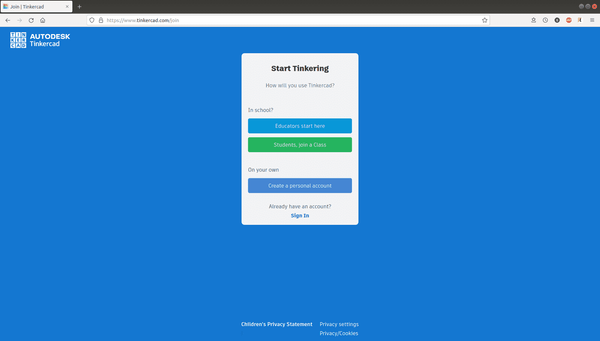
Para empezar, primero debemos configurar un perfil de profesor haciendo clic en el botón "Sign Up". Luego, elige la opción "Educators start here" y verifica la creación de la nueva cuenta de profesor.
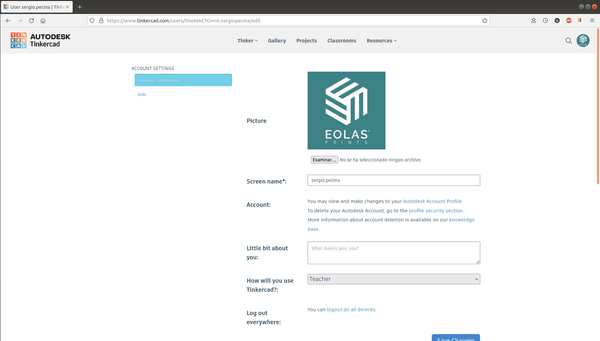
Si ya te has registrado, ve a tu perfil y, en la sección "How will you use Tinkercad?", elige "Teacher" para cambiar tu cuenta personal a una cuenta de profesor. Recuerda guardar los cambios después.
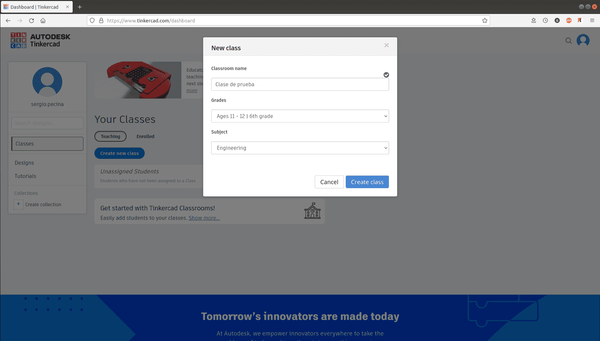
Para crear una nueva clase, haz clic en el botón "Create new class", introduce el nombre de la clase, selecciona el curso y especifica la asignatura. Confirma tus elecciones para completar la creación de la clase.
Hay dos métodos para incorporar alumnos a una clase; el primero consiste en introducir sus identidades una a una, mientras que el segundo consiste en pegar la lista completa de alumnos desde el portapapeles.
Para identificar más fácilmente a cada alumno, puedes tocar su apodo para modificarlo a un formato como "nombre.apellido".
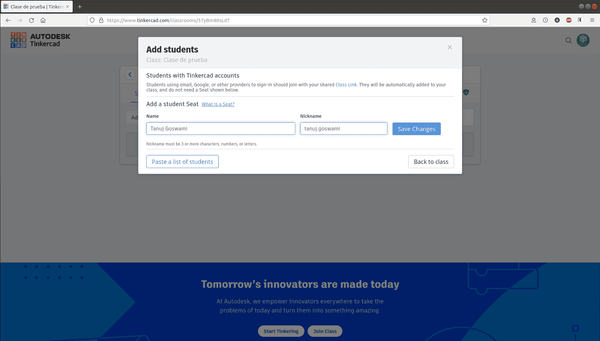
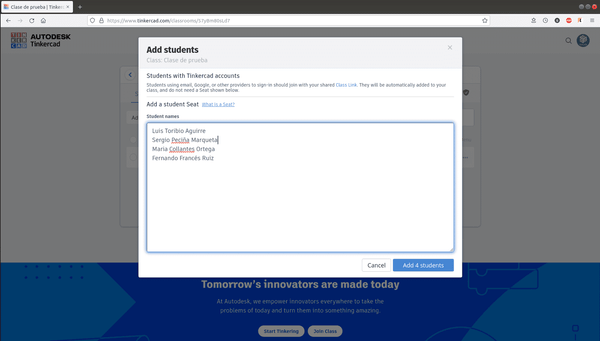
Cada alumno necesita tener un apodo y un código de clase para formar parte de nuestra clase. Podemos proporcionarles un enlace que contenga tanto el código como el apodo, o darles dos enlaces separados: uno para el código y otro para la clase.
Sugerimos aprovechar la función de enlace para simplificar las cosas y evitar posibles errores.
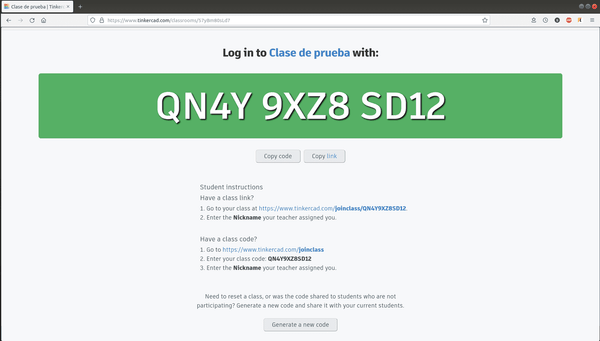
Los alumnos pueden unirse a la clase sin necesidad de registrarse en el sitio web usando el enlace a nuestra clase y el nombre especial que les dimos.
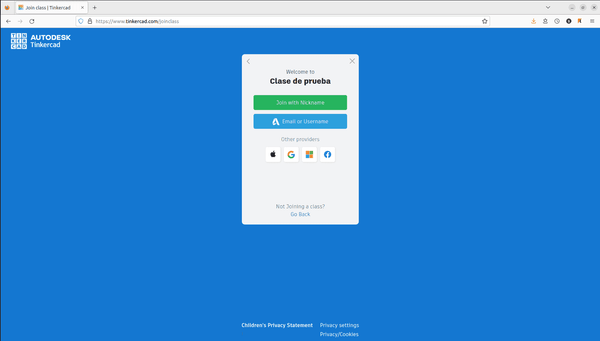
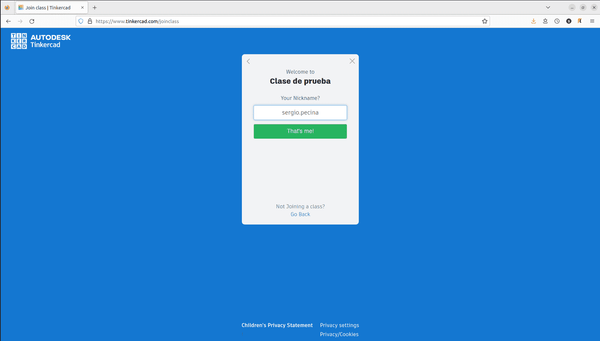
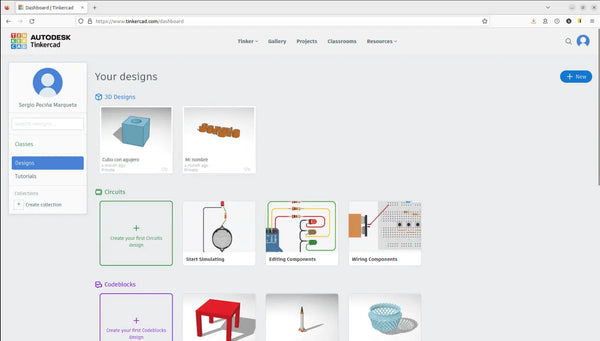
Al seleccionar el nombre del alumno, será posible ver las tareas que ya se han terminado y las que aún quedan por completar, lo que facilitará el seguimiento de nuestros alumnos.
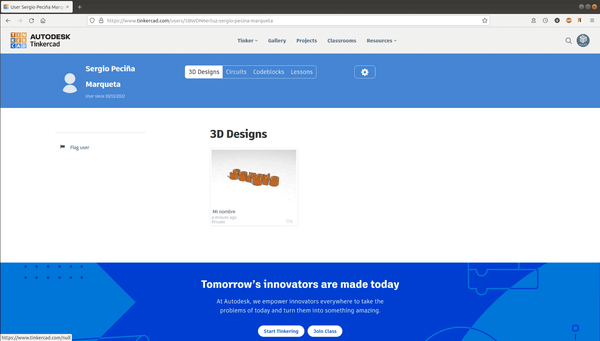
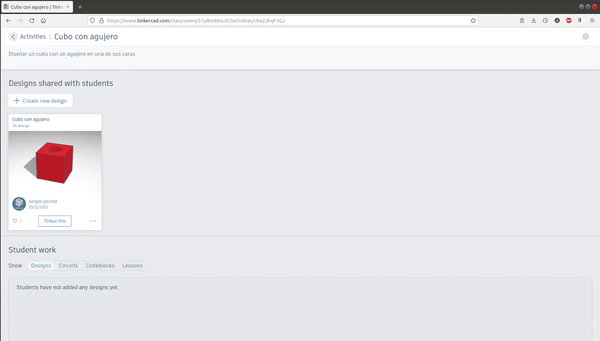
En esta sección, los profesores pueden crear un ejercicio para sus alumnos e incluir un diseño de referencia para mostrar el objetivo final de la tarea.
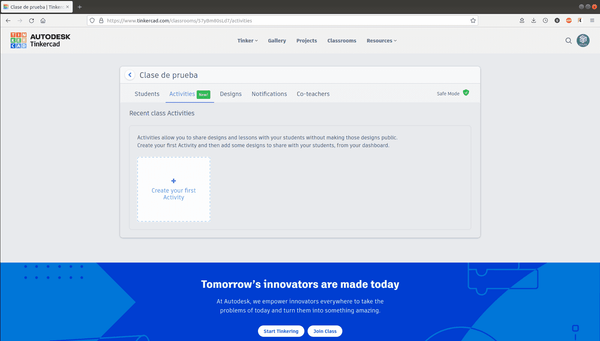
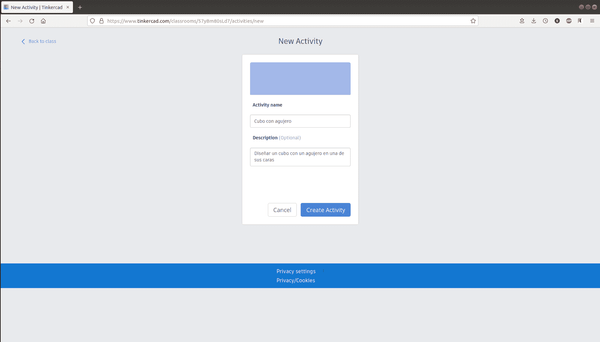
Hemos preparado una tarea básica en la que los alumnos deben formar un cubo con un recorte en uno de sus lados. El profesor también ha incluido un diseño que los alumnos pueden usar para comprobar la precisión de su propia versión del cubo.
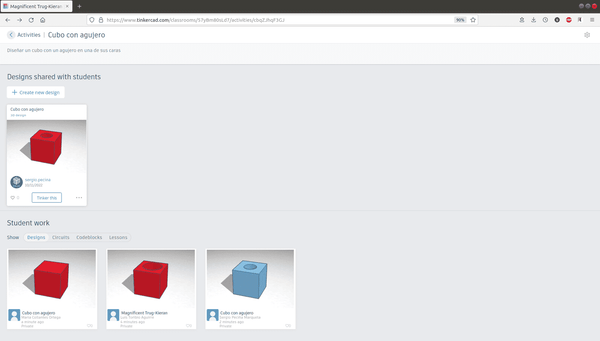
En la imagen mostrada, podemos seguir el avance de nuestros alumnos y prestar ayuda si es necesario. Para ayudar, basta con hacer clic en "Tinker this" y accederemos al diseño para ver qué ocurre y ayudar de la mejor manera posible.
Cuando un alumno se inscribe en tu clase de Tinkercad, se le coloca automáticamente en Modo Seguro. Esta función está diseñada para proteger a los alumnos de cualquier material o interacción que pueda ser inadecuada o perturbadora.
La clase de Tinkercad muestra un símbolo de escudo verde para indicar que el Modo Seguro está activo. Los instructores pueden controlar las funciones de la clase activando o desactivando el icono del escudo verde situado en la clase.
De forma predeterminada, las clases de Tinkercad están configuradas en "Modo Seguro". Esto tiene las siguientes implicaciones para un alumno de una clase:
Los profesores que quieran minimizar las interrupciones en su aula de Tinkercad deben comprobar que el Modo Seguro esté activado, como indica la presencia de un escudo verde en la página de su clase.
Sí. Tinkercad es gratuito, pertenece a Autodesk y funciona en el navegador sin nada que instalar. Sus funciones de aula — cuentas de profesor, clases y Modo Seguro — también son gratuitas, lo que lo hace muy adecuado para colegios y espacios maker.
No. Los alumnos pueden unirse usando un enlace de clase y un apodo que tú asignes, sin registrarse con un correo personal. Esto simplifica la configuración para los más pequeños y protege su privacidad.
Sí. Tinkercad exporta a STL y OBJ, los formatos estándar para la impresión 3D. Abre el STL exportado en un laminador, elige tu perfil de filamento e imprime. El PLA es el material más fácil y adecuado para empezar en el aula.
El Modo Seguro está activado de forma predeterminada en las clases de Tinkercad. Mantiene privados los diseños de los alumnos, restringe la galería a los Staff Favorites seleccionados e impide editar el perfil, protegiendo a los alumnos de contenido inadecuado. Un icono de escudo verde indica que está activo.
Sobre el autor
Sergio Peciña es Ingeniero Eléctrico y Electrónico titulado e Ingeniero de Diseño Técnico de Eolas Prints, con más de 10 años de experiencia en impresión 3D. Fundó los espacios maker de la Universidad de La Rioja y del IDIVAL en Santander. Todos los filamentos de Eolas Prints se fabrican en sus instalaciones de Cantabria, España, conforme a las normas ISO 9001 e ISO 14001.
¿Nuevo en esto? Empieza por qué es la impresión 3D y luego equipa tu aula con filamento con certificación ISO fabricado en España: el PLA es el material más fácil para los proyectos de los alumnos.