
Tu carrito
Your cart is empty
Continue shoppingMenú de cajones

Eolas Prints forma parte del Open Filament Program de ideaMaker, por lo que los perfiles de impresión probados para nuestros filamentos se instalan directamente en el laminador ideaMaker de Raise3D. En ideaMaker, abre Library, filtra Brand Name por "Eolas Prints", elige un material, haz clic en "Import to ideaMaker" y descárgalo; luego selecciónalo en el menú desplegable de materiales. Tutorial completo a continuación.
Hemos facilitado el proceso de imprimir nuestros materiales en las reconocidas impresoras RAISE3D incluyendo perfiles de impresión en el laminador ideaMaker. Todos nuestros materiales han sido probados y aprobados por RAISE3D y están disponibles dentro de su Open Filament Program. En esta entrada veremos cómo descargar estos perfiles de impresión para ideaMaker.
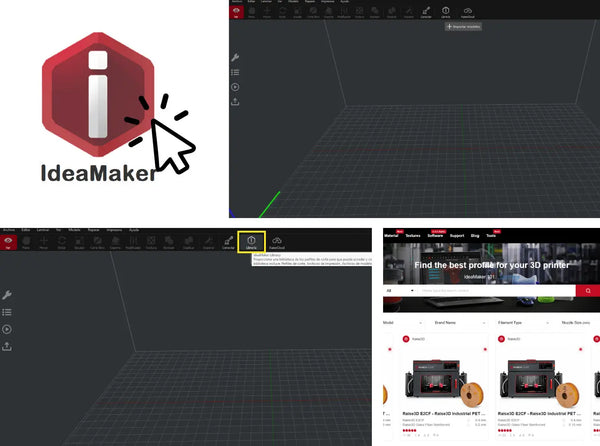
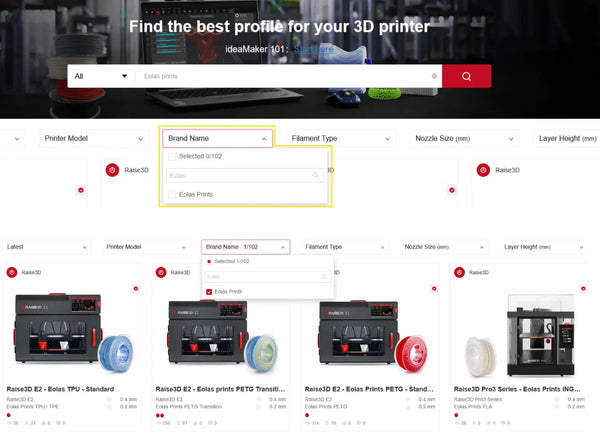
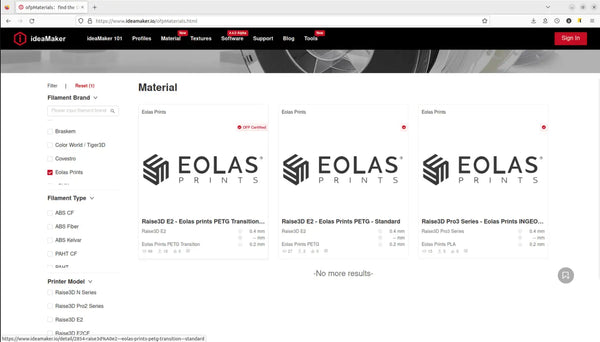
Una vez iniciado ideaMaker, haz clic en el cuadro "Library" en la parte superior; tras hacer clic, se abre una ventana en el navegador web. Con ayuda del menú desplegable "Brand Name", busca Eolas Prints y selecciónalo.
Ahora solo se ven los filamentos de Eolas Prints; elige uno y haz clic en él.
Para este ejemplo, hemos seleccionado el material PETG.
En esta nueva página podemos ver las principales características de este material, algunas imágenes y los parámetros de impresión.
Para importar este material a ideaMaker, haz clic en "Import to ideaMaker". Sigue las instrucciones y copia el enlace, luego vuelve al laminador.
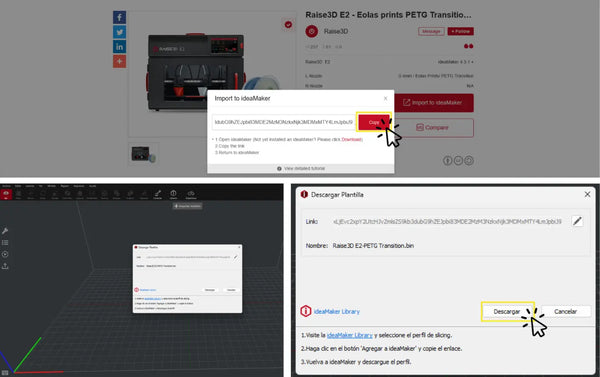
Una vez en ideaMaker, haz clic en descargar. Luego haz clic en siguiente para finalizar la instalación.
Tras aceptar la ventana anterior, el perfil del material seleccionado queda importado en el laminador ideaMaker. Ahora podemos seleccionarlo en la lista desplegable de materiales para su uso posterior.
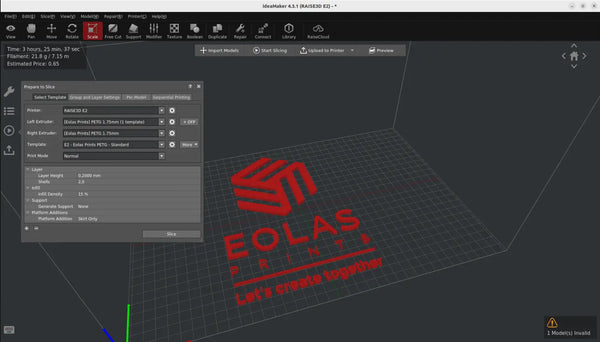
Puedes acceder a más información sobre los materiales de Eolas Prints desde tu navegador web en la sección del programa de filamentos de ideaMaker.
Es el programa de Raise3D para fabricantes de filamento de terceros cuyos materiales han sido probados y aprobados para ideaMaker. Como socio, Eolas Prints publica perfiles de impresión listos para usar que puedes importar directamente al laminador, para que no tengas que configurar los ajustes desde cero.
Abre ideaMaker, haz clic en Library, filtra Brand Name por Eolas Prints, elige un material, haz clic en "Import to ideaMaker" y luego descárgalo y finaliza la instalación. El perfil aparecerá entonces en el menú desplegable de materiales.
Los perfiles están hechos para impresoras Raise3D que usan ideaMaker. En otras máquinas también puedes imprimir nuestros filamentos: usa los valores del perfil como punto de partida y ajústalos con una torre de temperatura y un test de flujo.
El perfil es una base sólida. Para obtener los mejores resultados en tu impresora concreta, recomendamos una rápida calibración de temperatura y flujo: consulta nuestro centro de resolución de problemas y calibración.
Sobre el autor
Sergio Peciña es Ingeniero Eléctrico y Electrónico titulado e Ingeniero de Diseño Técnico de Eolas Prints, con más de 10 años de experiencia en impresión 3D. Fundó los espacios maker de la Universidad de La Rioja y del IDIVAL en Santander. Todos los filamentos de Eolas Prints se fabrican en sus instalaciones de Cantabria, España, conforme a las normas ISO 9001 e ISO 14001.
Compra los filamentos para los que están hechos estos perfiles: PLA | PETG | TPU: certificados ISO, fabricados en España. ¿Empezando a ajustar un material? Consulta nuestro centro de resolución de problemas y calibración.


