
Votre panier
Your cart is empty
Continue shoppingMenu du tiroir

Eolas Prints fait partie de l'Open Filament Program d'ideaMaker, ainsi les profils d'impression testés pour nos filaments s'installent directement dans le trancheur ideaMaker de Raise3D. Dans ideaMaker, ouvrez Library, filtrez Brand Name sur "Eolas Prints", choisissez un matériau, cliquez sur "Import to ideaMaker" et téléchargez ; puis sélectionnez-le dans le menu déroulant des matériaux. Tutoriel complet ci-dessous.
Nous avons facilité le processus d'impression de nos matériaux sur les célèbres imprimantes RAISE3D en incluant des profils d'impression dans le trancheur ideaMaker. Tous nos matériaux ont été testés et approuvés par RAISE3D et sont disponibles dans le cadre de leur Open Filament Program. Dans cet article, nous allons voir comment télécharger ces profils d'impression pour ideaMaker.
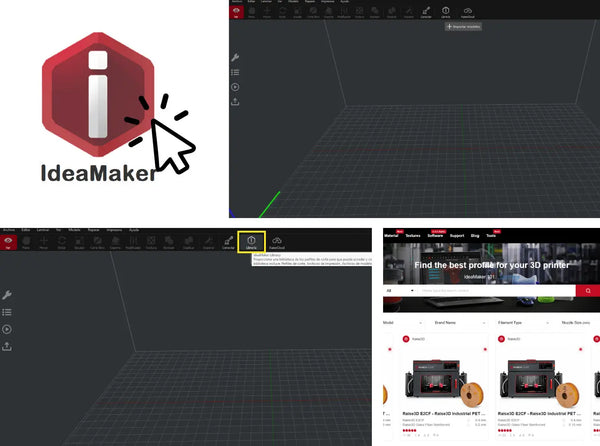
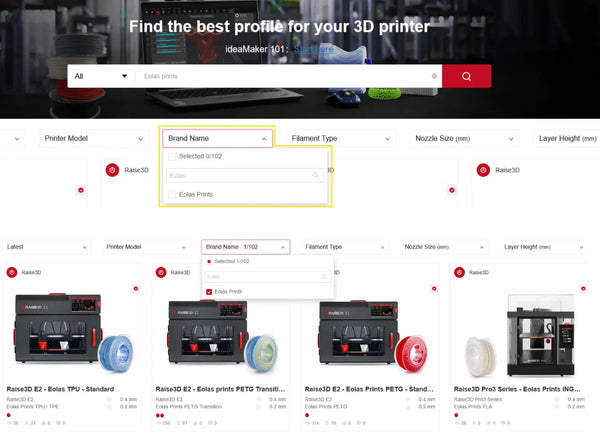
Une fois ideaMaker démarré, cliquez sur la case "Library" en haut ; après avoir cliqué, une fenêtre s'ouvre dans le navigateur web. À l'aide du menu déroulant "Brand Name", recherchez Eolas Prints et sélectionnez-le.
Maintenant, seuls les filaments Eolas Prints sont visibles ; choisissez-en un et cliquez dessus.
Pour cet exemple, nous avons sélectionné le matériau PETG.
Sur cette nouvelle page, nous pouvons voir les principales caractéristiques de ce matériau, quelques images et les paramètres d'impression.
Pour importer ce matériau dans ideaMaker, cliquez sur "Import to ideaMaker". Suivez les instructions et copiez le lien, puis revenez au trancheur.
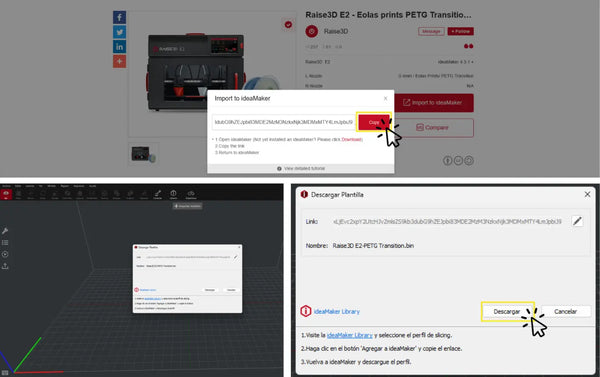
Une fois dans ideaMaker, cliquez sur télécharger. Cliquez ensuite sur suivant pour terminer l'installation.
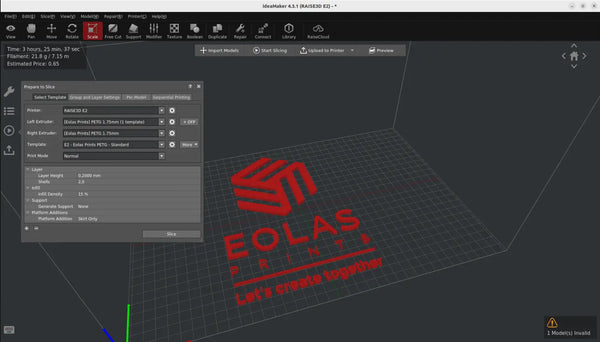
Après avoir accepté la fenêtre ci-dessus, le profil du matériau sélectionné est maintenant importé dans le trancheur ideaMaker. Nous pouvons désormais le sélectionner dans la liste déroulante des matériaux pour une utilisation ultérieure.
Vous pouvez accéder à plus d'informations sur les matériaux Eolas Prints depuis votre navigateur web dans la section programme de filaments d'ideaMaker.
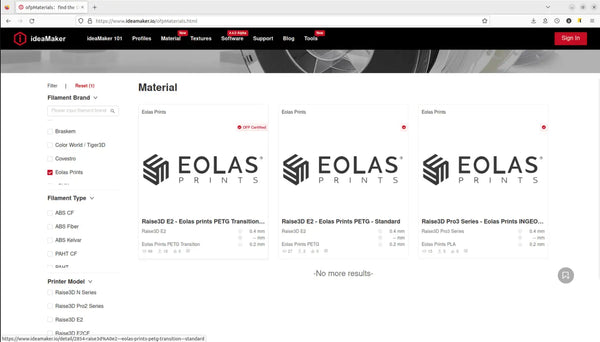
C'est le programme de Raise3D destiné aux fabricants de filament tiers dont les matériaux ont été testés et approuvés pour ideaMaker. En tant que partenaire, Eolas Prints publie des profils d'impression prêts à l'emploi que vous pouvez importer directement dans le trancheur, pour que vous n'ayez pas à configurer les paramètres de zéro.
Ouvrez ideaMaker, cliquez sur Library, filtrez Brand Name sur Eolas Prints, choisissez un matériau, cliquez sur "Import to ideaMaker", puis téléchargez et terminez l'installation. Le profil apparaît ensuite dans le menu déroulant des matériaux.
Les profils sont conçus pour les imprimantes Raise3D utilisant ideaMaker. Sur d'autres machines, vous pouvez tout de même imprimer nos filaments : utilisez les valeurs du profil comme point de départ et affinez avec une tour de température et un test de débit.
Le profil est une base solide. Pour les meilleurs résultats sur votre imprimante précise, nous recommandons une rapide calibration de température et de débit : consultez notre centre de dépannage et de calibration.
À propos de l'auteur
Sergio Peciña est ingénieur électrique et électronique diplômé et ingénieur en conception technique chez Eolas Prints, avec plus de 10 ans d'expérience en impression 3D. Il a fondé les espaces maker de l'Université de La Rioja et de l'IDIVAL à Santander. Tous les filaments d'Eolas Prints sont fabriqués dans ses ateliers de Cantabrie, en Espagne, selon les normes ISO 9001 et ISO 14001.
Achetez les filaments pour lesquels ces profils sont conçus : PLA | PETG | TPU : certifiés ISO, fabriqués en Espagne. Vous débutez le réglage d'un matériau ? Consultez notre centre de dépannage et de calibration.


