
Votre panier
Your cart is empty
Continue shoppingMenu du tiroir

Sept filaments Eolas Prints disposent de profils intégrés à PrusaSlicer : PLA, PLA Mat, Ingeo 850, Ingeo 870, PETG, PETG UV Resistant et TPU 93A. Rien à télécharger : ouvrez Configuration → Assistant de configuration, allez dans Filaments, sélectionnez Eolas Prints dans la colonne Fabricant, cochez les profils et cliquez sur Terminer. Ils sont réglés pour les Prusa MINI+, MK3S+, MK3.5, MK3.9, MK4S, XL et CORE One, buses haut débit comprises. Pour les autres matériaux Eolas, utilisez le tableau de réglages ci-dessous ou OrcaSlicer, qui inclut les 18.
Dernière mise à jour : 7 octobre 2026, pour PrusaSlicer 2.9.6. Les profils Eolas Prints sont installés avec PrusaSlicer et tenus à jour par ses mises à jour de configuration.
Les profils sont déjà installés avec PrusaSlicer – il suffit de choisir ceux qui apparaissent dans votre liste de filaments.
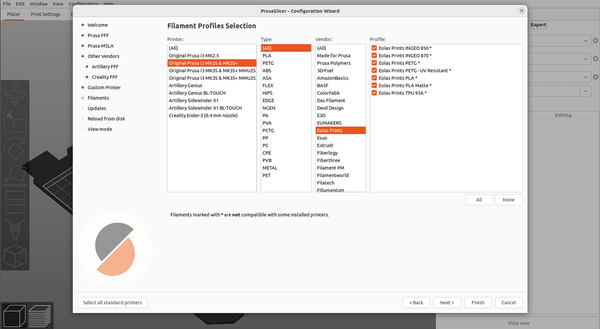
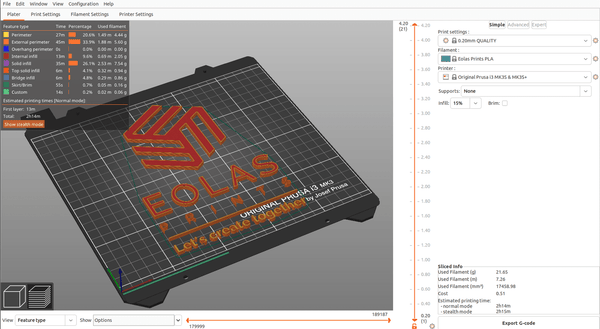
Les profils Eolas Prints comprennent des variantes spécifiques pour Prusa MINI/MINI+, MK3S/MK3S+, MK3.5, MK3.9, MK4/MK4S, XL, XL+ et CORE One / CORE One L, pour les buses de 0,4, 0,5, 0,6 et 0,8 mm et les buses haut débit (HF). PrusaSlicer choisit automatiquement la bonne variante. Le TPU 93A est disponible pour les familles MK3S, MK3.9, MK4/MK4S, XL et CORE One, mais pas pour la MINI ni la MK3.5. Vous hésitez sur une Prusa ? Lisez notre guide d’achat Prusa.
Voici les valeurs utilisées par PrusaSlicer pour une MK4S ou une CORE One avec buse standard de 0,4 mm.
| Matériau | Profil PrusaSlicer | Buse (1re couche / suite) | Plateau (1re couche / suite) | Débit max. |
|---|---|---|---|---|
| PLA Premium | Eolas Prints PLA | 230 / 220 °C | 60 / 60 °C | 15 mm³/s |
| PLA Mat | Eolas Prints PLA Matte | 230 / 220 °C | 60 / 60 °C | 14 mm³/s |
| PLA Ingeo 850 | Eolas Prints INGEO 850 | 215 / 210 °C | 60 / 60 °C | 15 mm³/s |
| PLA Ingeo 870 | Eolas Prints INGEO 870 | 220 / 215 °C | 68 / 65 °C | 15 mm³/s |
| PETG | Eolas Prints PETG | 235 / 240 °C | 85 / 85–90 °C | 12 mm³/s |
| PETG UV Resistant | Eolas Prints PETG - UV Resistant | 232 / 237 °C | 85 / 85–90 °C | 12 mm³/s |
| TPU Flex 93A | Eolas Prints TPU 93A | 240 / 235 °C | 30 / 30 °C | 3.5–4 mm³/s |
PrusaSlicer adapte ces valeurs selon l’imprimante et la buse. Par exemple, le PLA s’imprime à 215 / 208 °C sur la MINI+ et la MK3S+, et le débit maximal du PETG est de 8 mm³/s sur la MINI+.
Pour les autres filaments Eolas Prints, partez du profil PrusaSlicer de la deuxième colonne, modifiez les températures dans Réglages du filament → Filament et enregistrez-le comme préréglage personnel, par exemple Eolas Prints ASA.
| Matériau | Partir de | Buse (1re couche / suite) | Plateau (1re couche / suite) |
|---|---|---|---|
| PLA Haute Vitesse | Eolas Prints PLA | 220 / 220 °C | 60 / 60 °C |
| PLA Silk | Eolas Prints PLA | 220 / 215 °C | 60 / 60 °C |
| PLA Néon | Eolas Prints PLA | 215 / 210 °C | 60 / 60 °C |
| PLA Antibactérien | Eolas Prints PLA | 220 / 216 °C | 60 / 60 °C |
| PLA Transition | Eolas Prints PLA | 215 / 210 °C | 60 / 60 °C |
| PETG Transition | Eolas Prints PETG | 245 / 240 °C | 85 / 80 °C |
| ABS | Generic ABS | 260 / 255 °C | 105 / 100 °C |
| ASA | Prusament ASA | 270 / 260 °C | 105 / 100 °C |
| TPU Flex D53 | Eolas Prints TPU 93A | 225 / 220 °C | 50 / 45 °C |
| TPU Flex D60 UV Resistant | Eolas Prints TPU 93A | 230 / 225 °C | 60 / 55 °C |
| TPU Transition | Eolas Prints TPU 93A | 225 / 220 °C | 55 / 50 °C |
Conservez la vitesse volumétrique maximale du profil de départ, mais abaissez-la à 8 mm³/s pour le PLA Silk et à 10 mm³/s pour le PLA Néon. Imprimez l’ABS et l’ASA dans une imprimante fermée comme la CORE One. Vous préférez un profil prêt pour chaque matériau ? OrcaSlicer inclut les 18 profils Eolas Prints et prend en charge les imprimantes Prusa.
Vous utilisez un autre trancheur ? Les profils Eolas Prints sont intégrés à OrcaSlicer et disponibles en import gratuit pour Bambu Studio. Vous comparez les trancheurs ? Lisez notre guide des meilleurs logiciels pour imprimante 3D.
Oui. PrusaSlicer inclut des profils pour Eolas Prints PLA, PLA Mat, Ingeo 850, Ingeo 870, PETG, PETG UV Resistant et TPU 93A sous le fabricant Eolas Prints.
Non. Les profils s’installent avec PrusaSlicer. Ouvrez Configuration → Assistant de configuration, allez dans Filaments, sélectionnez Eolas Prints sous Fabricant, cochez les matériaux et cliquez sur Terminer.
Nous recommandons la dernière version de PrusaSlicer 2.9. PrusaSlicer télécharge automatiquement les mises à jour des profils au démarrage.
MINI/MINI+, MK3S/MK3S+, MK3.5, MK3.9, MK4/MK4S, XL, XL+ et CORE One / CORE One L, avec buses standard et haut débit. Le TPU 93A n’est pas disponible pour la MINI ni la MK3.5.
Ils ne sont pas encore intégrés à PrusaSlicer. Partez du profil indiqué dans notre tableau, appliquez les températures recommandées et enregistrez-le comme préréglage personnel – ou utilisez OrcaSlicer, qui possède les 18 profils Eolas Prints.
Les profils Eolas Prints de PrusaSlicer sont conçus pour les imprimantes Prusa. Pour les autres marques, nous recommandons OrcaSlicer, où les profils Eolas Prints fonctionnent avec toutes les imprimantes.
Le profil vous amène très près du résultat idéal. Pour des impressions impeccables, faites une tour de température et un test de débit rapides sur votre machine.
À propos de l’auteur
Sergio Peciña est ingénieur diplômé en électricité et électronique et Technical Design Engineer chez Eolas Prints, avec plus de 10 ans d’expérience en impression 3D. Il a fondé les makerspaces de l’Université de La Rioja et d’IDIVAL Santander. Chaque filament Eolas Prints est fabriqué dans nos propres installations en Cantabrie, en Espagne, selon les normes ISO 9001 et ISO 14001.
Achetez les filaments pour lesquels ces profils sont conçus : PLA | PLA Mat | PETG | PETG UV | TPU 93A – certifiés ISO, fabriqués en Espagne.


