
Votre panier
Your cart is empty
Continue shoppingMenu du tiroir

Tinkercad est un outil de conception 3D gratuit et accessible depuis un navigateur, d'Autodesk, idéal pour la classe. Ce guide montre aux enseignants comment créer une classe virtuelle, ajouter des élèves en toute sécurité, attribuer des activités et suivre les progrès, étape par étape.
Vous souhaitez enseigner la conception 3D mais ne savez pas comment la mettre en place en classe ? Ci-dessous, nous présentons Tinkercad et expliquons comment créer une classe virtuelle pour suivre les progrès de vos élèves.
Mikko Mononen et Kai Backham ont développé ce logiciel de modélisation et de conception 3D convivial en 2011 dans le but de permettre à chacun d'accéder à la modélisation 3D. Autodesk a acheté ce programme en 2013, et il reste une ressource gratuite. Il est particulièrement adapté aux enfants.
Cette technique repose sur une interface simple de géométrie de solides pour assembler des modèles 3D en réunissant des formes élémentaires. Elle dispose d'un vaste répertoire de modèles déjà créés, et d'autres peuvent être produits à l'aide de l'éditeur JavaScript. Ce logiciel est compatible avec Minecraft et Lego, et permet aussi aux utilisateurs d'exporter leurs conceptions 3D en OBJ et STL, les deux formats les plus utilisés pour l'impression 3D.
Avant de pouvoir utiliser Tinkercad en classe, les enseignants doivent créer des comptes utilisateurs pour les enseignants et les élèves et établir des classes pour suivre leurs apprenants et surveiller leurs progrès.
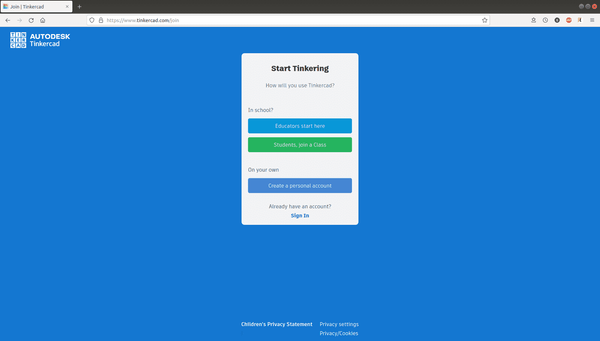
Pour commencer, nous devons d'abord configurer un profil d'enseignant en cliquant sur le bouton "Sign Up". Ensuite, choisissez l'option "Educators start here" et vérifiez la création du nouveau compte enseignant.
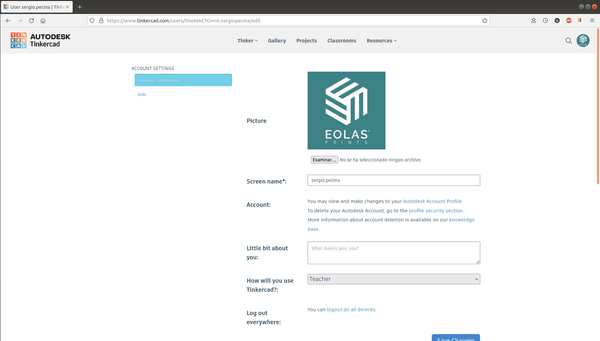
Si vous êtes déjà inscrit, accédez à votre profil et, dans la section "How will you use Tinkercad?", choisissez "Teacher" pour transformer votre compte personnel en compte enseignant. N'oubliez pas d'enregistrer vos modifications ensuite.
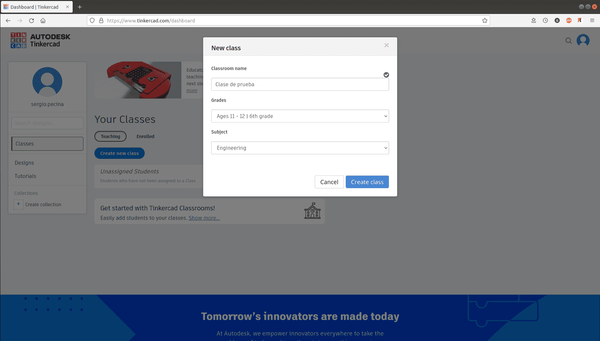
Pour créer une nouvelle classe, cliquez sur le bouton "Create new class", saisissez le nom de la classe, sélectionnez le cours et précisez la matière. Confirmez vos choix pour terminer la création de la classe.
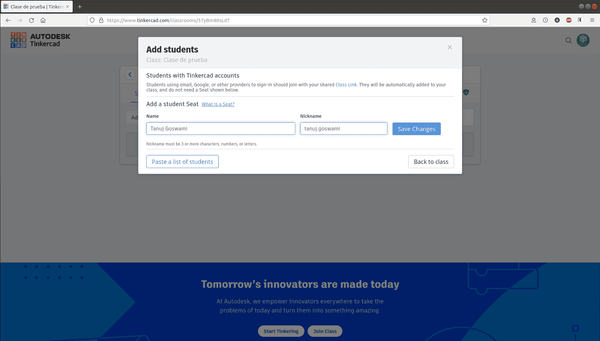
Il existe deux méthodes pour incorporer des élèves à un cours ; la première consiste à saisir leurs identités une par une, tandis que la seconde consiste à coller la liste complète des élèves depuis le presse-papiers.
Pour identifier plus facilement chaque élève, vous pouvez toucher son pseudonyme pour le modifier dans un format tel que "prénom.nom".
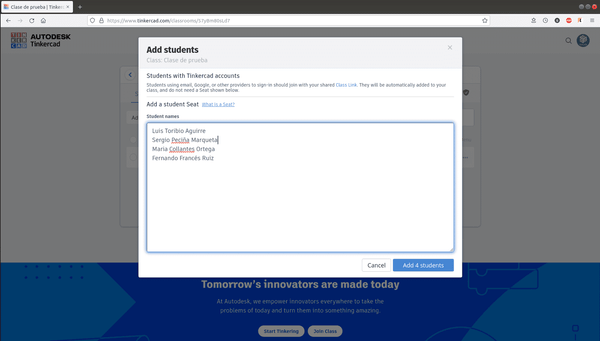
Chaque élève doit avoir un pseudonyme et un code de classe pour faire partie de notre classe. Nous pouvons soit leur fournir un lien contenant à la fois le code et le pseudonyme, soit leur donner deux liens distincts : un pour le code et un pour la classe.
Nous suggérons de profiter de la fonction de lien pour simplifier les choses et éviter d'éventuelles erreurs.
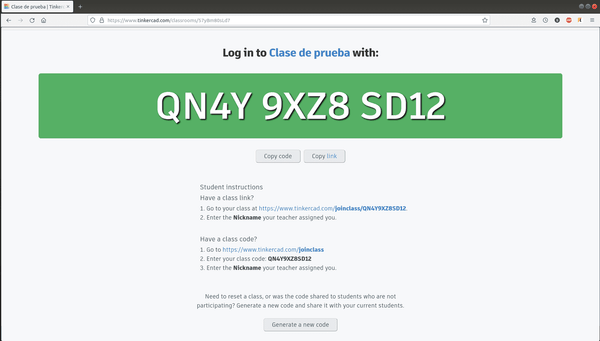
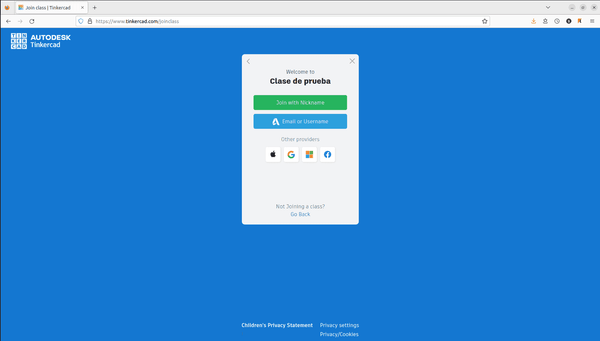
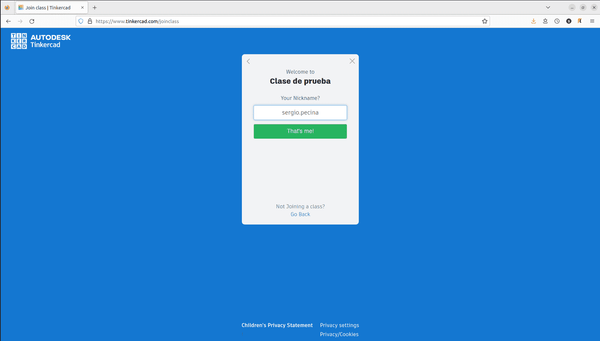
Les élèves peuvent rejoindre la classe sans avoir besoin de s'inscrire sur le site web en utilisant le lien vers notre classe et le nom spécial que nous leur avons donné.
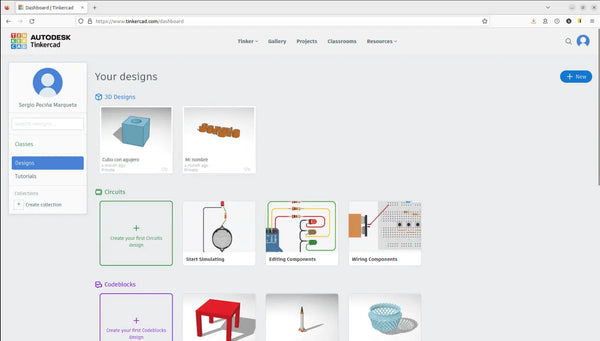
En sélectionnant le nom de l'élève, il sera possible de voir les tâches déjà terminées et celles qui restent à accomplir, ce qui facilitera le suivi de nos élèves.
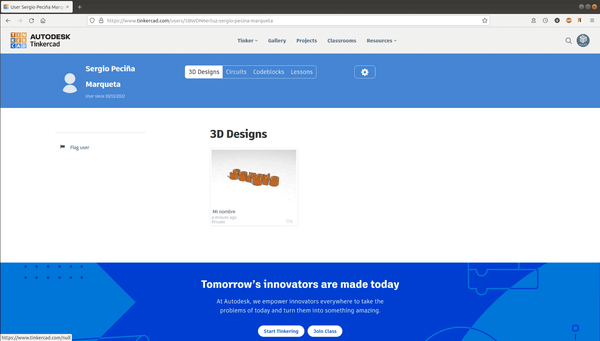
Dans cette section, les enseignants peuvent créer un exercice pour leurs élèves et inclure une conception de référence pour présenter l'objectif final de la tâche.
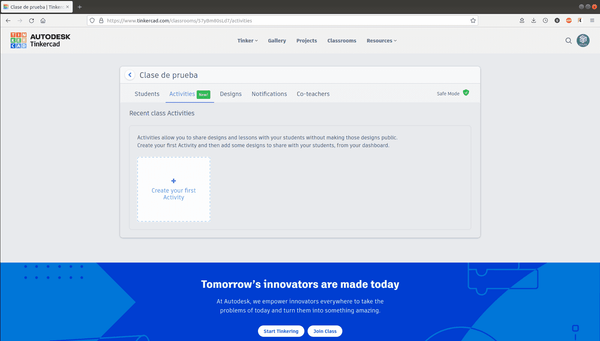
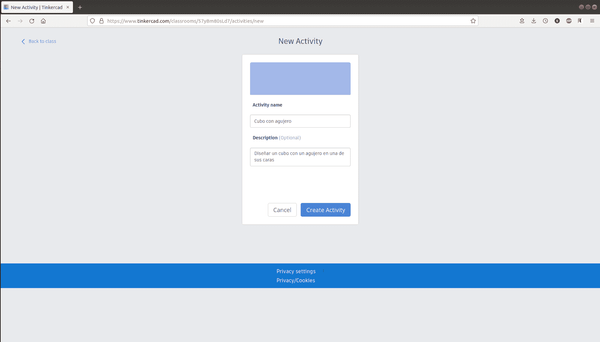
Nous avons préparé une tâche de base dans laquelle les élèves doivent former un cube avec une découpe sur l'un de ses côtés. L'enseignant a également inclus une conception que les élèves peuvent utiliser pour vérifier l'exactitude de leur propre version du cube.
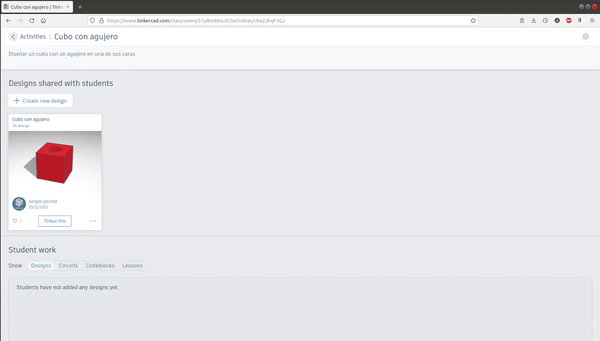
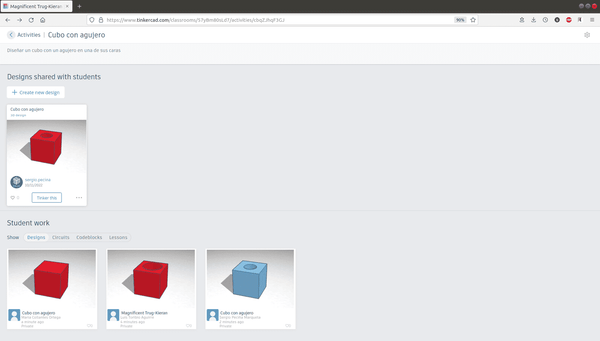
Sur l'image montrée, nous pouvons suivre la progression de nos élèves et apporter de l'aide si nécessaire. Pour aider, il suffit de cliquer sur "Tinker this" et nous accéderons à la conception pour voir ce qui se passe et aider de la meilleure manière possible.
Lorsqu'un élève s'inscrit à votre classe Tinkercad, il est automatiquement placé en Mode Sécurisé. Cette fonctionnalité est conçue pour protéger les apprenants de tout contenu ou interaction qui pourrait être indésirable ou perturbateur.
La classe Tinkercad affiche un symbole de bouclier vert pour indiquer que le Mode Sécurisé est actif. Les instructeurs peuvent contrôler les fonctionnalités de la classe en activant ou désactivant l'icône du bouclier vert située dans la classe.
Par défaut, les classes Tinkercad sont configurées en "Mode Sécurisé". Cela a les implications suivantes pour un élève d'une classe :
Les enseignants qui souhaitent minimiser les perturbations dans leur classe Tinkercad doivent vérifier que le Mode Sécurisé est activé, comme l'indique la présence d'un bouclier vert sur la page de leur classe.
Oui. Tinkercad est gratuit, appartient à Autodesk et fonctionne dans un navigateur web sans rien à installer. Ses fonctionnalités de classe — comptes enseignant, classes et Mode Sécurisé — sont également gratuites, ce qui le rend très adapté aux écoles et aux espaces maker.
Non. Les élèves peuvent rejoindre la classe à l'aide d'un lien de classe et d'un pseudonyme que vous attribuez, sans s'inscrire avec un e-mail personnel. Cela simplifie la configuration pour les plus jeunes et protège leur vie privée.
Oui. Tinkercad exporte en STL et OBJ, les formats standard pour l'impression 3D. Ouvrez le STL exporté dans un trancheur, choisissez votre profil de filament et imprimez. Le PLA est le matériau le plus facile et le plus adapté pour débuter en classe.
Le Mode Sécurisé est activé par défaut dans les classes Tinkercad. Il garde les conceptions des élèves privées, limite la galerie aux Staff Favorites sélectionnés et empêche la modification du profil, protégeant les apprenants du contenu indésirable. Une icône de bouclier vert indique qu'il est actif.
À propos de l'auteur
Sergio Peciña est ingénieur électrique et électronique diplômé et ingénieur en conception technique chez Eolas Prints, avec plus de 10 ans d'expérience en impression 3D. Il a fondé les espaces maker de l'Université de La Rioja et de l'IDIVAL à Santander. Tous les filaments d'Eolas Prints sont fabriqués dans ses ateliers de Cantabrie, en Espagne, selon les normes ISO 9001 et ISO 14001.
Nouveau dans le domaine ? Commencez par ce qu'est l'impression 3D, puis équipez votre classe avec du filament certifié ISO fabriqué en Espagne : le PLA est le matériau le plus facile pour les projets des élèves.