
Ihr Warenkorb
Your cart is empty
Continue shoppingMenü Schublade

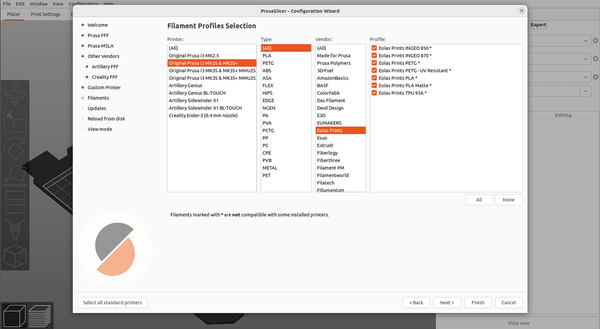
Sieben Eolas Prints Filamente haben integrierte Profile in PrusaSlicer: PLA, PLA Matt, Ingeo 850, Ingeo 870, PETG, PETG UV Resistant und TPU 93A. Es gibt nichts herunterzuladen: Öffne Konfiguration → Konfigurationsassistent, gehe zu Filamente, wähle Eolas Prints in der Spalte Hersteller, hake die Profile an und klicke auf Fertigstellen. Sie sind für die Prusa MINI+, MK3S+, MK3.5, MK3.9, MK4S, XL und CORE One abgestimmt, einschließlich High-Flow-Düsen. Für die übrigen Eolas Materialien nutze die Einstellungstabelle unten oder OrcaSlicer, das alle 18 enthält.
Zuletzt aktualisiert am 7. Oktober 2026 für PrusaSlicer 2.9.6. Die Eolas Prints Profile werden mit PrusaSlicer installiert und über dessen Konfigurations-Updates aktuell gehalten.
Die Profile sind bereits mit PrusaSlicer installiert – du wählst nur aus, welche in deiner Filamentliste erscheinen.
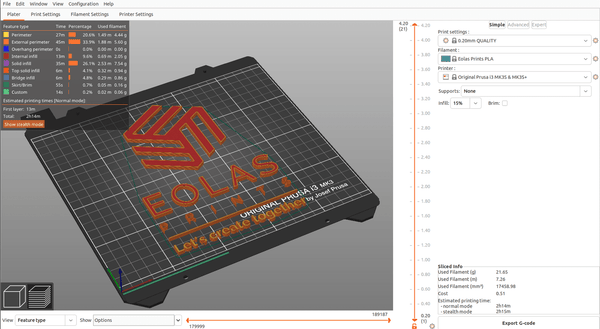
Die Eolas Prints Profile enthalten druckerspezifische Varianten für Prusa MINI/MINI+, MK3S/MK3S+, MK3.5, MK3.9, MK4/MK4S, XL, XL+ und CORE One / CORE One L, für 0,4-, 0,5-, 0,6- und 0,8-mm-Düsen sowie die High-Flow-Düsen (HF). PrusaSlicer wählt die passende Variante automatisch. TPU 93A ist für die Familien MK3S, MK3.9, MK4/MK4S, XL und CORE One verfügbar, nicht aber für MINI und MK3.5. Du überlegst, einen Prusa zu kaufen? Lies unseren Prusa Kaufratgeber.
Diese Werte verwendet PrusaSlicer für einen MK4S oder CORE One mit Standard-0,4-mm-Düse.
| Material | PrusaSlicer-Profil | Düse (1. Schicht / Rest) | Bett (1. Schicht / Rest) | Max. Durchfluss |
|---|---|---|---|---|
| PLA Premium | Eolas Prints PLA | 230 / 220 °C | 60 / 60 °C | 15 mm³/s |
| PLA Matt | Eolas Prints PLA Matte | 230 / 220 °C | 60 / 60 °C | 14 mm³/s |
| PLA Ingeo 850 | Eolas Prints INGEO 850 | 215 / 210 °C | 60 / 60 °C | 15 mm³/s |
| PLA Ingeo 870 | Eolas Prints INGEO 870 | 220 / 215 °C | 68 / 65 °C | 15 mm³/s |
| PETG | Eolas Prints PETG | 235 / 240 °C | 85 / 85–90 °C | 12 mm³/s |
| PETG UV Resistant | Eolas Prints PETG - UV Resistant | 232 / 237 °C | 85 / 85–90 °C | 12 mm³/s |
| TPU Flex 93A | Eolas Prints TPU 93A | 240 / 235 °C | 30 / 30 °C | 3.5–4 mm³/s |
PrusaSlicer passt diese Werte je nach Drucker und Düse an. PLA druckt zum Beispiel auf MINI+ und MK3S+ mit 215 / 208 °C, und der maximale Durchfluss von PETG liegt auf dem MINI+ bei 8 mm³/s.
Für die übrigen Eolas Prints Filamente startest du mit dem PrusaSlicer-Profil aus der zweiten Spalte, änderst die Temperaturen unter Filamenteinstellungen → Filament und speicherst es als eigene Voreinstellung, zum Beispiel Eolas Prints ASA.
| Material | Ausgangsprofil | Düse (1. Schicht / Rest) | Bett (1. Schicht / Rest) |
|---|---|---|---|
| PLA High Speed | Eolas Prints PLA | 220 / 220 °C | 60 / 60 °C |
| PLA Silk | Eolas Prints PLA | 220 / 215 °C | 60 / 60 °C |
| PLA Neon | Eolas Prints PLA | 215 / 210 °C | 60 / 60 °C |
| PLA Antibakteriell | Eolas Prints PLA | 220 / 216 °C | 60 / 60 °C |
| PLA Transition | Eolas Prints PLA | 215 / 210 °C | 60 / 60 °C |
| PETG Transition | Eolas Prints PETG | 245 / 240 °C | 85 / 80 °C |
| ABS | Generic ABS | 260 / 255 °C | 105 / 100 °C |
| ASA | Prusament ASA | 270 / 260 °C | 105 / 100 °C |
| TPU Flex D53 | Eolas Prints TPU 93A | 225 / 220 °C | 50 / 45 °C |
| TPU Flex D60 UV Resistant | Eolas Prints TPU 93A | 230 / 225 °C | 60 / 55 °C |
| TPU Transition | Eolas Prints TPU 93A | 225 / 220 °C | 55 / 50 °C |
Behalte die maximale volumetrische Geschwindigkeit des Ausgangsprofils bei, senke sie aber für PLA Silk auf 8 mm³/s und für PLA Neon auf 10 mm³/s. Drucke ABS und ASA in einem geschlossenen Drucker wie dem CORE One. Lieber ein fertiges Profil für jedes Material? OrcaSlicer enthält alle 18 Eolas Prints Profile und unterstützt Prusa-Drucker.
Du nutzt einen anderen Slicer? Die Eolas Prints Profile sind in OrcaSlicer integriert und für Bambu Studio kostenlos importierbar. Du vergleichst Slicer? Lies unseren Ratgeber zur besten 3D-Drucker-Software.
Ja. PrusaSlicer enthält Profile für Eolas Prints PLA, PLA Matt, Ingeo 850, Ingeo 870, PETG, PETG UV Resistant und TPU 93A unter dem Hersteller Eolas Prints.
Nein. Die Profile werden mit PrusaSlicer installiert. Öffne Konfiguration → Konfigurationsassistent, gehe zu Filamente, wähle Eolas Prints unter Hersteller, hake die Materialien an und klicke auf Fertigstellen.
Wir empfehlen die neueste PrusaSlicer-2.9-Version. PrusaSlicer lädt Profil-Updates beim Start automatisch herunter.
MINI/MINI+, MK3S/MK3S+, MK3.5, MK3.9, MK4/MK4S, XL, XL+ und CORE One / CORE One L, mit Standard- und High-Flow-Düsen. TPU 93A ist für MINI und MK3.5 nicht verfügbar.
Sie sind noch nicht in PrusaSlicer integriert. Starte mit dem Profil aus unserer Tabelle, stelle die empfohlenen Temperaturen ein und speichere es als eigene Voreinstellung – oder nutze OrcaSlicer, das alle 18 Eolas Prints Profile enthält.
Die Eolas Prints Profile in PrusaSlicer sind für Prusa-Drucker geschrieben. Für andere Marken empfehlen wir OrcaSlicer, wo die Eolas Prints Profile mit jedem Drucker funktionieren.
Das Profil bringt dich schon sehr nah ans Ziel. Für perfekte Ergebnisse mach einen kurzen Temperaturturm und Flusstest auf deiner Maschine.
Über den Autor
Sergio Peciña ist diplomierter Elektro- und Elektronikingenieur und Technical Design Engineer bei Eolas Prints, mit über 10 Jahren Erfahrung im 3D-Druck. Er hat die Maker Spaces der Universität La Rioja und von IDIVAL Santander gegründet. Jedes Eolas Prints Filament wird in unserem eigenen Werk in Kantabrien, Spanien, nach ISO 9001 und ISO 14001 hergestellt.
Kaufe die Filamente, für die diese Profile gemacht sind: PLA | PLA Matt | PETG | PETG UV | TPU 93A – ISO-zertifiziert, hergestellt in Spanien.


