
Ihr Warenkorb
Your cart is empty
Continue shoppingMenü Schublade

Tinkercad ist ein kostenloses, browserbasiertes 3D-Design-Tool von Autodesk, ideal für den Unterricht. Diese Anleitung zeigt Lehrkräften Schritt für Schritt, wie man einen virtuellen Klassenraum erstellt, Schüler sicher hinzufügt, Aktivitäten zuweist und den Fortschritt verfolgt.
Möchten Sie 3D-Design unterrichten, wissen aber nicht, wie Sie es im Unterricht umsetzen sollen? Im Folgenden stellen wir Tinkercad vor und erklären, wie man einen virtuellen Klassenraum erstellt, um den Fortschritt der Schüler zu verfolgen.
Mikko Mononen und Kai Backham entwickelten diese benutzerfreundliche 3D-Modellierungs- und Designsoftware 2011 mit dem Ziel, jedem den Zugang zur 3D-Modellierung zu ermöglichen. Autodesk kaufte dieses Programm 2013, und es bleibt eine kostenlose Ressource. Es ist besonders für Kinder geeignet.
Diese Technik basiert auf einer einfachen Oberfläche aus Körpergeometrie, um 3D-Modelle durch das Zusammenfügen elementarer Formen zu erstellen. Sie verfügt über ein umfangreiches Archiv bereits erstellter Modelle, und weitere können mit dem JavaScript-Editor erzeugt werden. Diese Software ist mit Minecraft und Lego kompatibel und ermöglicht es Nutzern auch, ihre 3D-Designs in OBJ und STL zu exportieren, den beiden am häufigsten verwendeten Formaten für den 3D-Druck.
Bevor Lehrkräfte Tinkercad im Unterricht nutzen können, müssen sie Benutzerkonten sowohl für Lehrer als auch für Schüler erstellen und Klassen einrichten, um ihre Lernenden zu verfolgen und ihren Fortschritt zu überwachen.
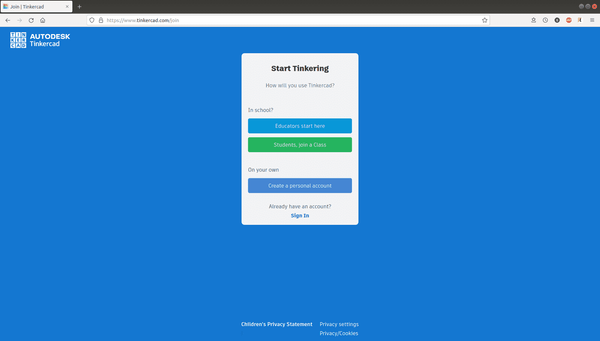
Zum Einstieg müssen wir zunächst ein Lehrerprofil einrichten, indem wir auf die Schaltfläche "Sign Up" klicken. Wählen Sie dann die Option "Educators start here" und bestätigen Sie die Erstellung des neuen Lehrerkontos.
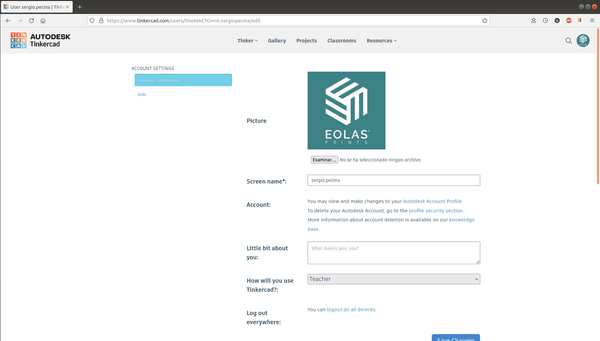
Wenn Sie bereits registriert sind, gehen Sie zu Ihrem Profil und wählen Sie im Abschnitt "How will you use Tinkercad?" die Option "Teacher", um Ihr persönliches Konto in ein Lehrerkonto umzuwandeln. Denken Sie daran, Ihre Änderungen anschließend zu speichern.
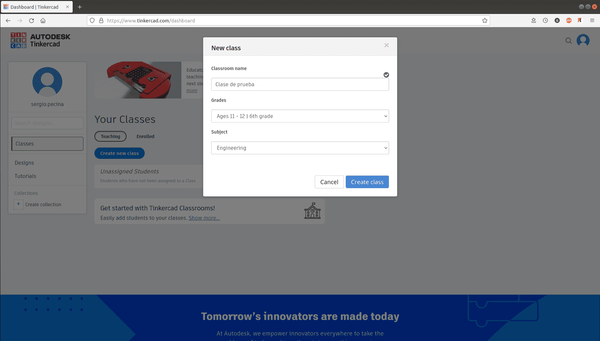
Um eine neue Klasse zu erstellen, klicken Sie auf die Schaltfläche "Create new class", geben Sie den Namen der Klasse ein, wählen Sie den Kurs aus und geben Sie das Fach an. Bestätigen Sie Ihre Auswahl, um die Erstellung der Klasse abzuschließen.
Es gibt zwei Methoden, Schüler in eine Klasse aufzunehmen; die erste besteht darin, ihre Identitäten einzeln einzugeben, während die zweite darin besteht, die vollständige Schülerliste aus der Zwischenablage einzufügen.
Um jeden Schüler leichter zu identifizieren, können Sie auf seinen Spitznamen tippen, um ihn in ein Format wie "vorname.nachname" zu ändern.
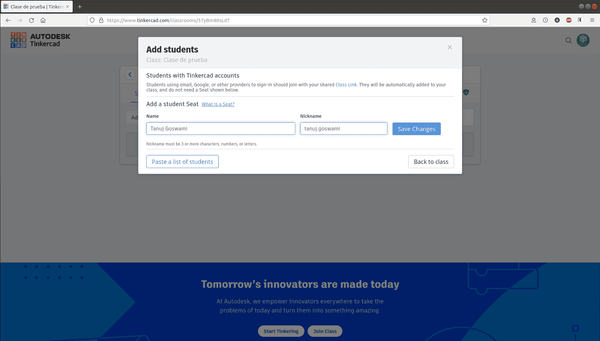
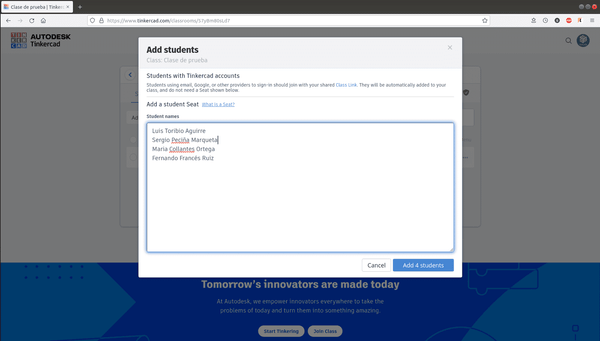
Jeder Schüler braucht einen Spitznamen und einen Klassencode, um Teil unserer Klasse zu werden. Wir können ihnen entweder einen Link zur Verfügung stellen, der sowohl den Code als auch den Spitznamen enthält, oder wir geben ihnen zwei separate Links – einen für den Code und einen für die Klasse.
Wir empfehlen, die Link-Funktion zu nutzen, um die Dinge zu vereinfachen und mögliche Fehler zu vermeiden.
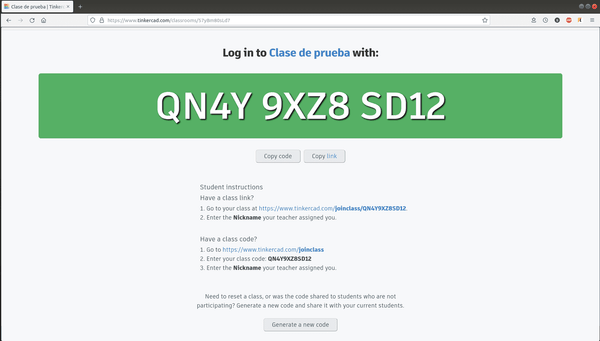
Schüler können der Klasse beitreten, ohne sich auf der Website registrieren zu müssen, indem sie den Link zu unserer Klasse und den speziellen Namen verwenden, den wir ihnen gegeben haben.
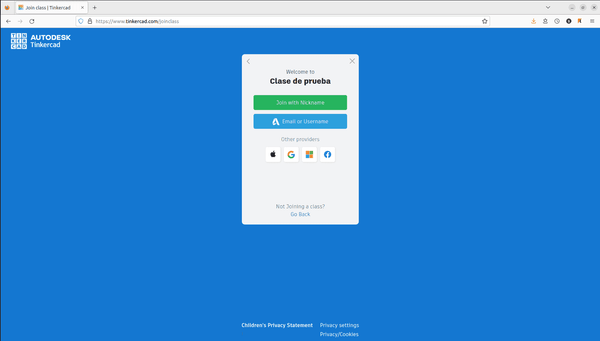
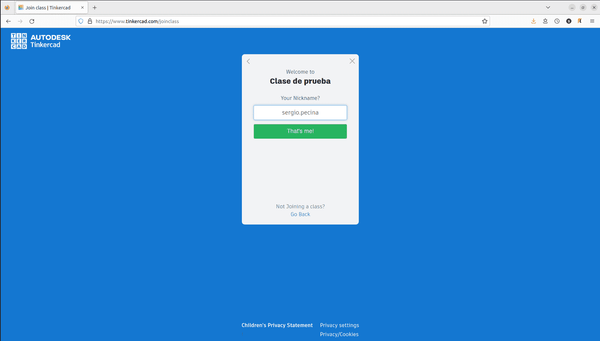
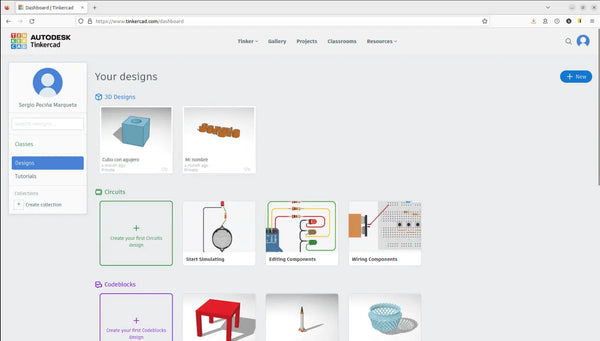
Durch Auswählen des Schülernamens ist es möglich, die bereits abgeschlossenen und die noch zu erledigenden Aufgaben anzuzeigen, was die Verfolgung unserer Schüler erleichtert.
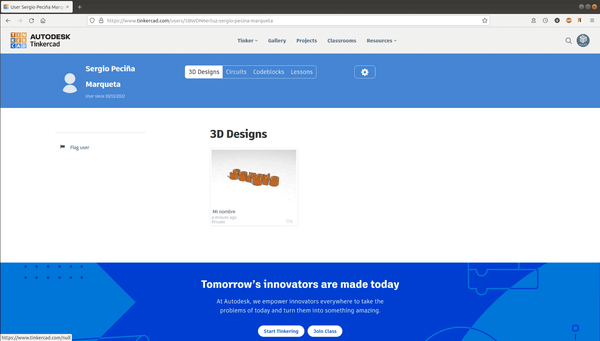
In diesem Bereich können Lehrkräfte eine Übung für ihre Schüler erstellen und ein Referenzdesign einfügen, um das endgültige Ziel der Aufgabe zu zeigen.
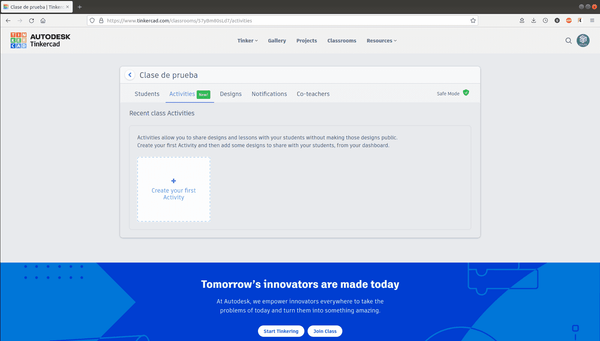
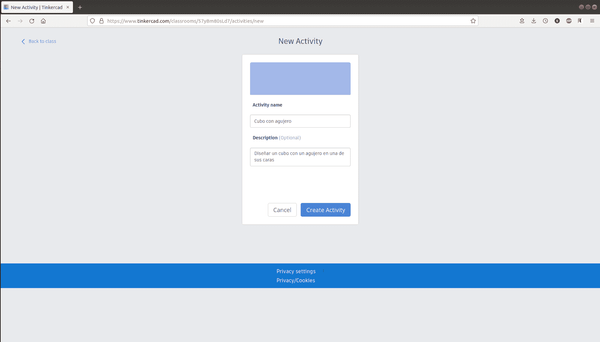
Wir haben eine einfache Aufgabe zusammengestellt, bei der die Schüler einen Würfel mit einer Aussparung an einer seiner Seiten formen müssen. Die Lehrkraft hat auch ein Design beigefügt, mit dem die Schüler die Genauigkeit ihrer eigenen Version des Würfels überprüfen können.
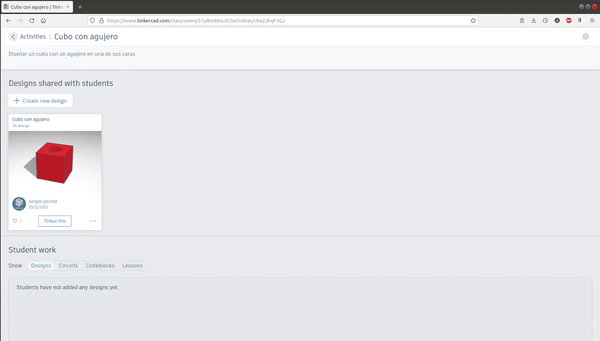
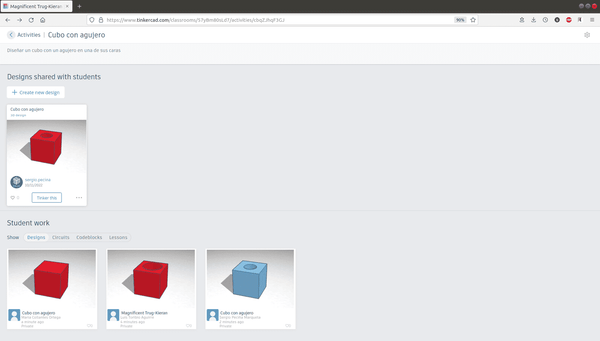
Auf dem gezeigten Bild können wir den Fortschritt unserer Schüler verfolgen und bei Bedarf Hilfe leisten. Um zu helfen, klicken Sie einfach auf "Tinker this" und wir erhalten Zugriff auf das Design, um zu sehen, was passiert, und bestmöglich zu helfen.
Wenn sich ein Schüler in Ihre Tinkercad-Klasse einschreibt, wird er automatisch in den Sicheren Modus versetzt. Diese Funktion soll Lernende vor Inhalten oder Interaktionen schützen, die unerwünscht oder störend sein könnten.
Die Tinkercad-Klasse zeigt ein grünes Schildsymbol an, um anzuzeigen, dass der Sichere Modus aktiv ist. Lehrkräfte können die Funktionen der Klasse steuern, indem sie das grüne Schildsymbol in der Klasse aktivieren oder deaktivieren.
Standardmäßig sind Tinkercad-Klassen auf den "Sicheren Modus" eingestellt. Das hat folgende Auswirkungen für einen Schüler in einer Klasse:
Lehrkräfte, die Störungen in ihrer Tinkercad-Klasse minimieren möchten, sollten sicherstellen, dass der Sichere Modus aktiviert ist, erkennbar am grünen Schild auf ihrer Klassenseite.
Ja. Tinkercad ist kostenlos, gehört Autodesk und läuft im Webbrowser, ohne dass etwas installiert werden muss. Seine Klassenfunktionen – Lehrerkonten, Klassen und Sicherer Modus – sind ebenfalls kostenlos, was es für Schulen und Maker Spaces sehr geeignet macht.
Nein. Schüler können mit einem Klassenlink und einem von Ihnen vergebenen Spitznamen beitreten, ohne sich mit einer persönlichen E-Mail zu registrieren. Das vereinfacht die Einrichtung für jüngere Lernende und schützt ihre Privatsphäre.
Ja. Tinkercad exportiert nach STL und OBJ, den Standardformaten für den 3D-Druck. Öffnen Sie die exportierte STL-Datei in einem Slicer, wählen Sie Ihr Filamentprofil und drucken Sie. PLA ist das einfachste und unterrichtsfreundlichste Material für den Anfang.
Der Sichere Modus ist in Tinkercad-Klassen standardmäßig aktiviert. Er hält Schülerdesigns privat, beschränkt die Galerie auf die kuratierten Staff Favorites und verhindert Profilbearbeitungen – so werden Lernende vor unerwünschten Inhalten geschützt. Ein grünes Schildsymbol zeigt an, dass er aktiv ist.
Über den Autor
Sergio Peciña ist diplomierter Elektro- und Elektronikingenieur und technischer Konstruktionsingenieur bei Eolas Prints mit über 10 Jahren Erfahrung im 3D-Druck. Er gründete die Maker Spaces der Universität La Rioja und des IDIVAL in Santander. Alle Filamente von Eolas Prints werden im eigenen Werk in Kantabrien, Spanien, nach den Normen ISO 9001 und ISO 14001 hergestellt.
Neu im Bereich? Beginnen Sie mit was 3D-Druck ist und statten Sie dann Ihren Klassenraum mit ISO-zertifiziertem Filament aus Spanien aus – PLA ist das einfachste Material für Schülerprojekte.