
Ihr Warenkorb
Your cart is empty
Continue shoppingMenü Schublade

Eolas Prints ist Teil des ideaMaker Open Filament Program, daher lassen sich geprüfte Druckprofile für unsere Filamente direkt in den ideaMaker-Slicer von Raise3D installieren. Öffnen Sie in ideaMaker die Library, filtern Sie Brand Name nach "Eolas Prints", wählen Sie ein Material, klicken Sie auf "Import to ideaMaker" und laden Sie es herunter – wählen Sie es dann aus dem Material-Dropdown-Menü. Vollständige Anleitung unten.
Wir haben den Druck unserer Materialien auf den renommierten RAISE3D-Druckern erleichtert, indem wir Druckprofile in den Slicer ideaMaker aufgenommen haben. Alle unsere Materialien wurden von RAISE3D getestet und freigegeben und sind im Rahmen ihres Open Filament Program verfügbar. In diesem Beitrag sehen wir uns an, wie wir diese Druckprofile für ideaMaker herunterladen können.
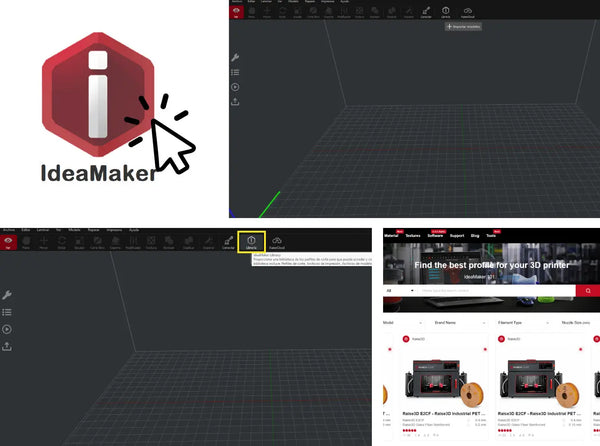
Sobald ideaMaker gestartet ist, klicken Sie oben auf das Feld "Library"; nach dem Klick öffnet sich ein Fenster im Webbrowser. Suchen Sie mit Hilfe des Dropdown-Menüs "Brand Name" nach Eolas Prints und wählen Sie es aus.
Jetzt sind nur noch die Eolas Prints-Filamente sichtbar; wählen Sie eines aus und klicken Sie darauf.
Für dieses Beispiel haben wir das Material PETG ausgewählt.
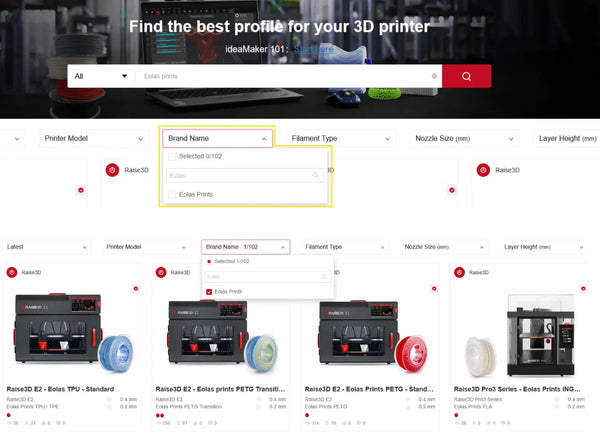
Auf dieser neuen Seite sehen wir die wichtigsten Eigenschaften dieses Materials, einige Bilder und die Druckparameter.
Um dieses Material in ideaMaker zu importieren, klicken Sie auf "Import to ideaMaker". Folgen Sie den Anweisungen und kopieren Sie den Link, kehren Sie dann zum Slicer zurück.
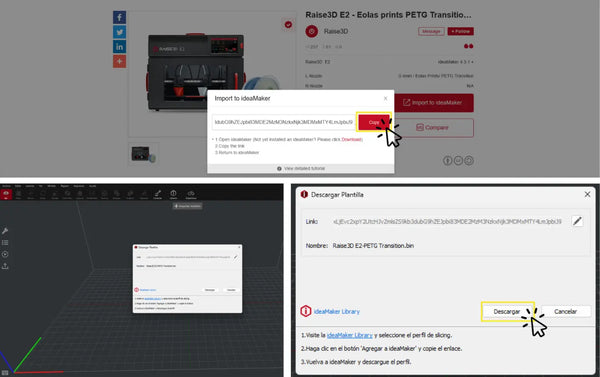
Klicken Sie in ideaMaker auf Herunterladen. Klicken Sie dann auf Weiter, um die Installation abzuschließen.
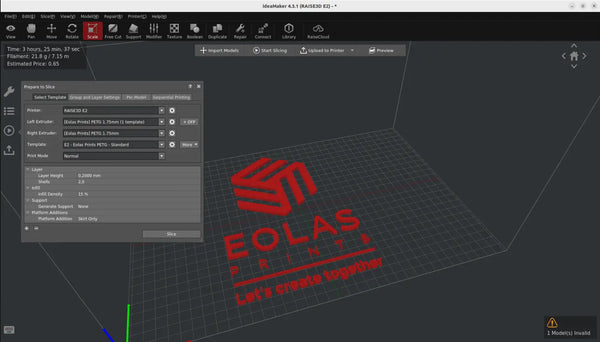
Nach dem Bestätigen des obigen Fensters ist das Profil für das ausgewählte Material nun in den ideaMaker-Slicer importiert. Jetzt können wir es in der Dropdown-Liste der Materialien für die spätere Verwendung auswählen.
Weitere Informationen zu den Eolas Prints-Materialien finden Sie über Ihren Webbrowser im Bereich Filamentprogramm von ideaMaker.
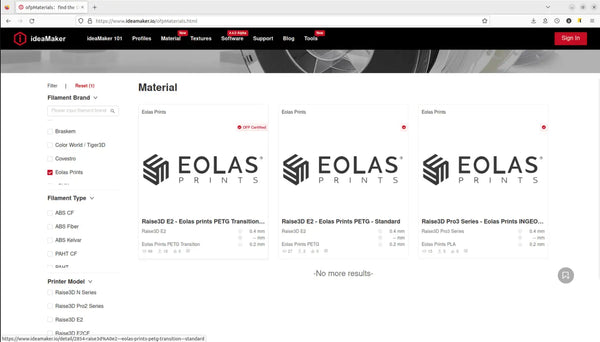
Es ist das Programm von Raise3D für Drittanbieter von Filament, deren Materialien für ideaMaker getestet und freigegeben wurden. Als Partner veröffentlicht Eolas Prints fertige Druckprofile, die Sie direkt in den Slicer importieren können, sodass Sie die Einstellungen nicht von Grund auf konfigurieren müssen.
Öffnen Sie ideaMaker, klicken Sie auf Library, filtern Sie Brand Name nach Eolas Prints, wählen Sie ein Material, klicken Sie auf "Import to ideaMaker" und laden Sie es dann herunter und schließen Sie die Installation ab. Das Profil erscheint dann im Material-Dropdown-Menü.
Die Profile sind für Raise3D-Drucker mit ideaMaker gemacht. Auf anderen Maschinen können Sie unsere Filamente ebenfalls drucken – verwenden Sie die Profilwerte als Ausgangspunkt und stimmen Sie sie mit einem Temperaturturm und einem Flusstest ab.
Das Profil ist eine solide Grundlage. Für die besten Ergebnisse auf Ihrem konkreten Drucker empfehlen wir eine schnelle Temperatur- und Flusskalibrierung – siehe unser Fehlerbehebungs- und Kalibrierungszentrum.
Über den Autor
Sergio Peciña ist diplomierter Elektro- und Elektronikingenieur und technischer Konstruktionsingenieur bei Eolas Prints mit über 10 Jahren Erfahrung im 3D-Druck. Er gründete die Maker Spaces der Universität La Rioja und des IDIVAL in Santander. Alle Filamente von Eolas Prints werden im eigenen Werk in Kantabrien, Spanien, nach den Normen ISO 9001 und ISO 14001 hergestellt.
Kaufen Sie die Filamente, für die diese Profile gemacht sind: PLA | PETG | TPU – ISO-zertifiziert, hergestellt in Spanien. Neu beim Einstellen eines Materials? Sehen Sie unser Fehlerbehebungs- und Kalibrierungszentrum.


